
使い方
登録から、サイトの持ち主であることの確かめ、点検結果の見方、AI への依頼文、二重認証まで、実際の画面の写真で説明します。写真の赤い番号(①②…)は、写真の下の説明の番号と同じです。写真を押すと、原寸の画像が開きます。
目次
全体の流れ
点検が始まるまでの手順は4つです。最初のサイトを登録してから7日のうちに、持ち主の確認が1つも済まない場合は、無料の枠をお返しいただきます。4つ目の「管理していることの確かめ」は早めに済ませてください(条件)。
1. 登録する
登録の画面を開きます。
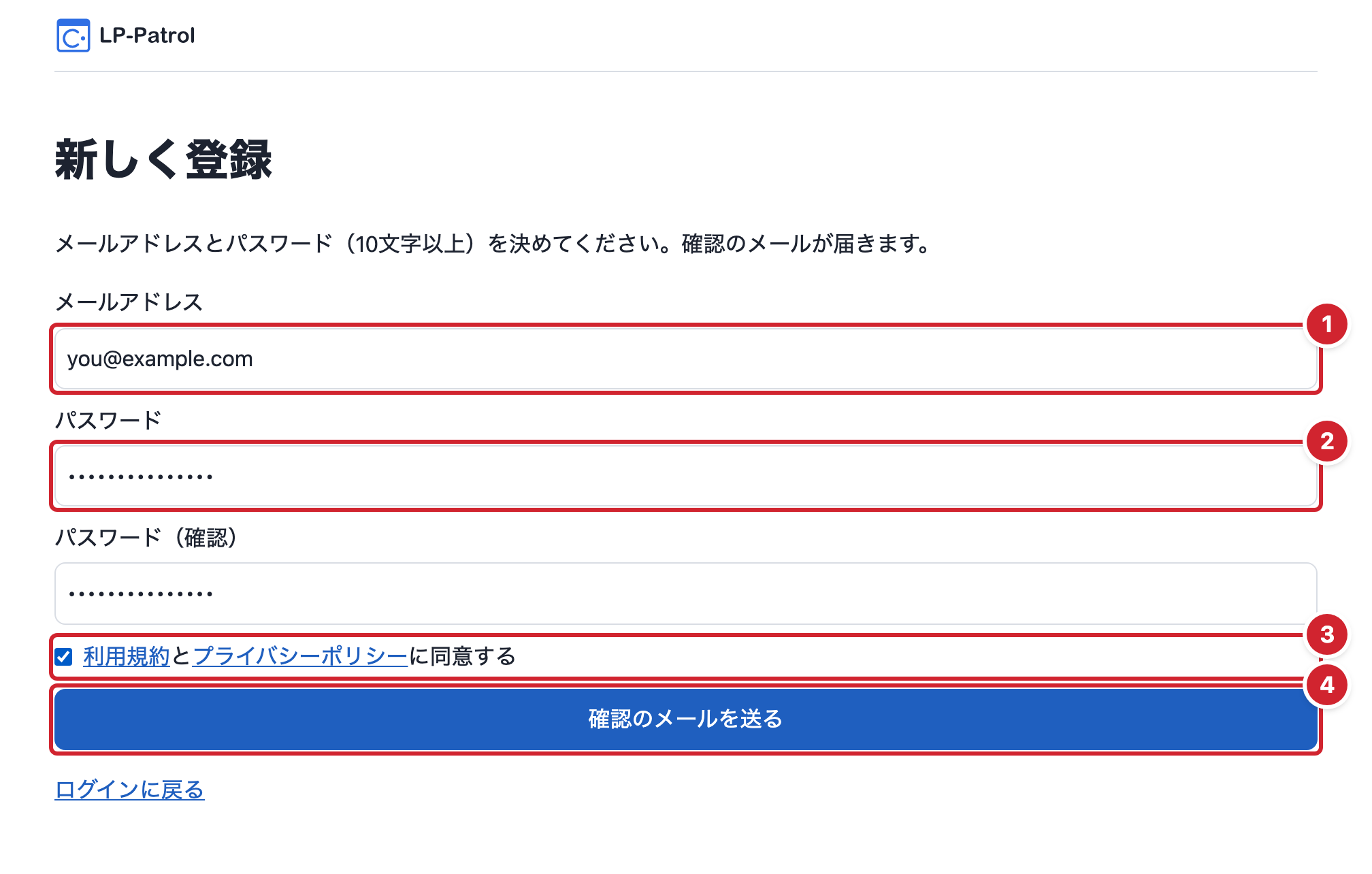
- メールアドレスを入れます。
- パスワード(10文字以上)を決めて入れます。下の「パスワード(確認)」にも同じものを入れます。
- 利用規約とプライバシーポリシーを読み、同意の欄に印を付けます。
- 「確認のメールを送る」を押します。
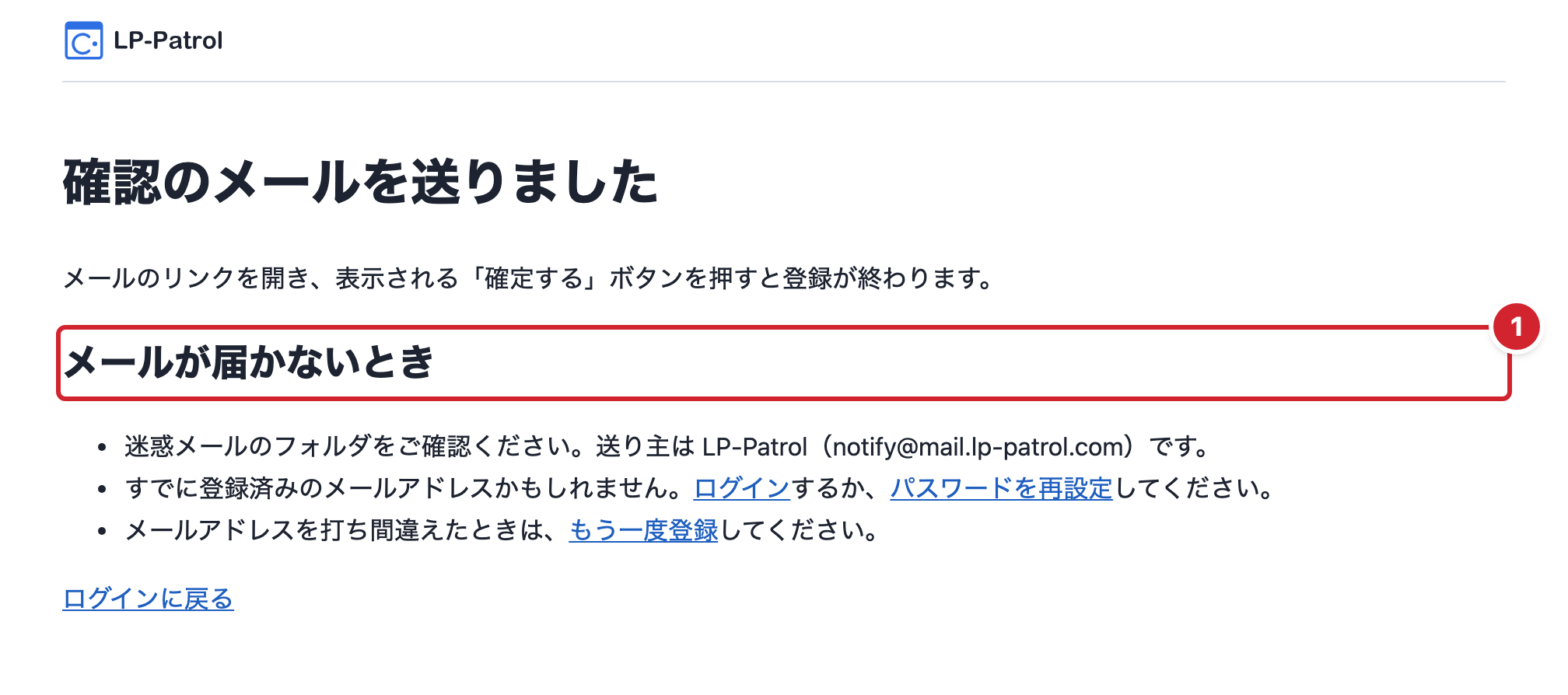
- メールが届かないときの案内です。迷惑メールのフォルダを確かめてください。送り主は LP-Patrol(notify@mail.lp-patrol.com)です。すでに登録済みのメールアドレスの場合は、ログインするか、パスワードを再設定してください。
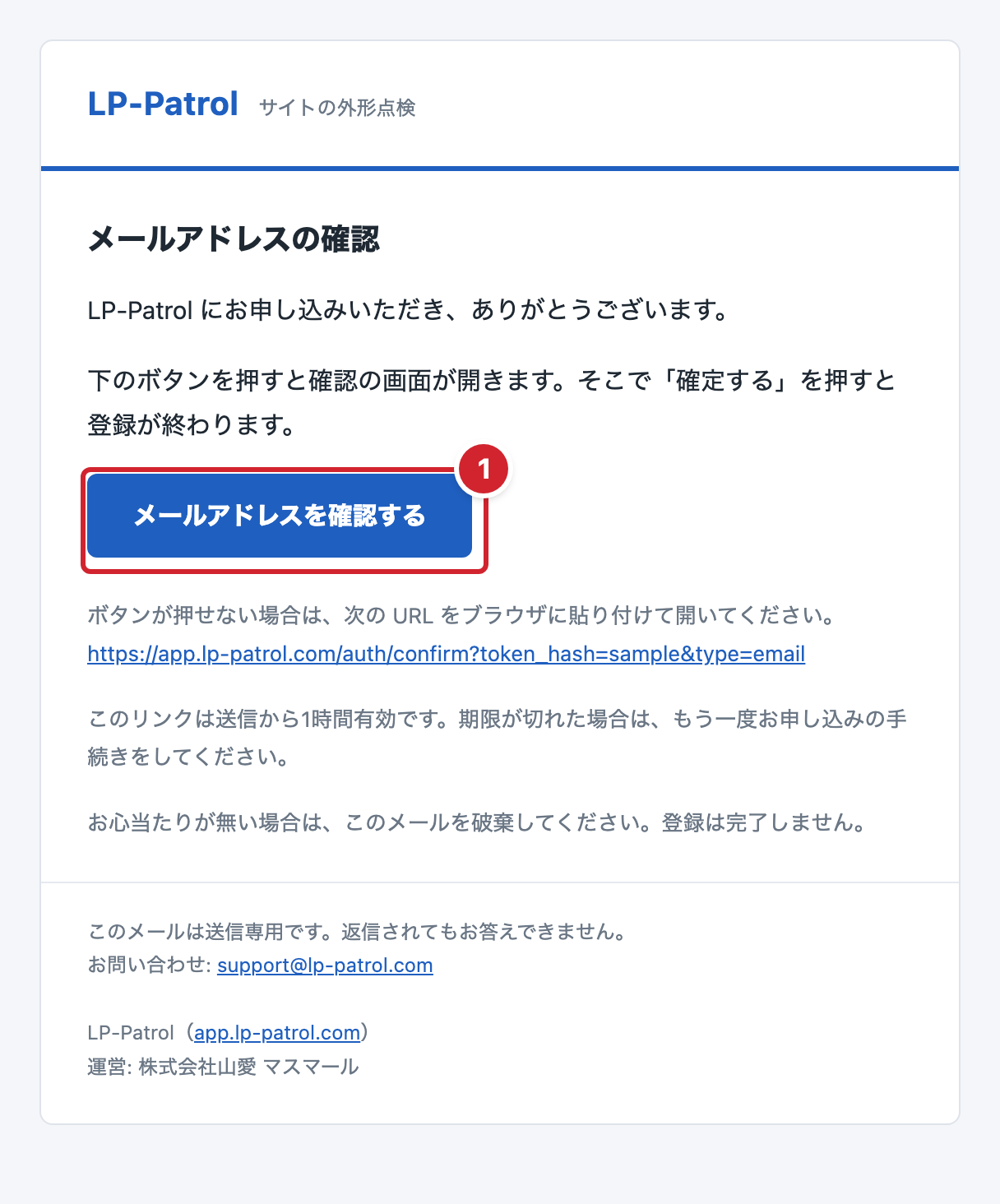
- 「メールアドレスを確認する」を押すと、確認の画面が開きます。そこで「確定する」を押すと登録が終わります。メールのリンクは、送信から1時間有効です。期限が切れたときは、もう一度登録の手続きをしてください。
登録が終わると、組織の画面が開きます。開かないときは、ログインの画面から、メールアドレスとパスワードで入ってください。
組織を作る
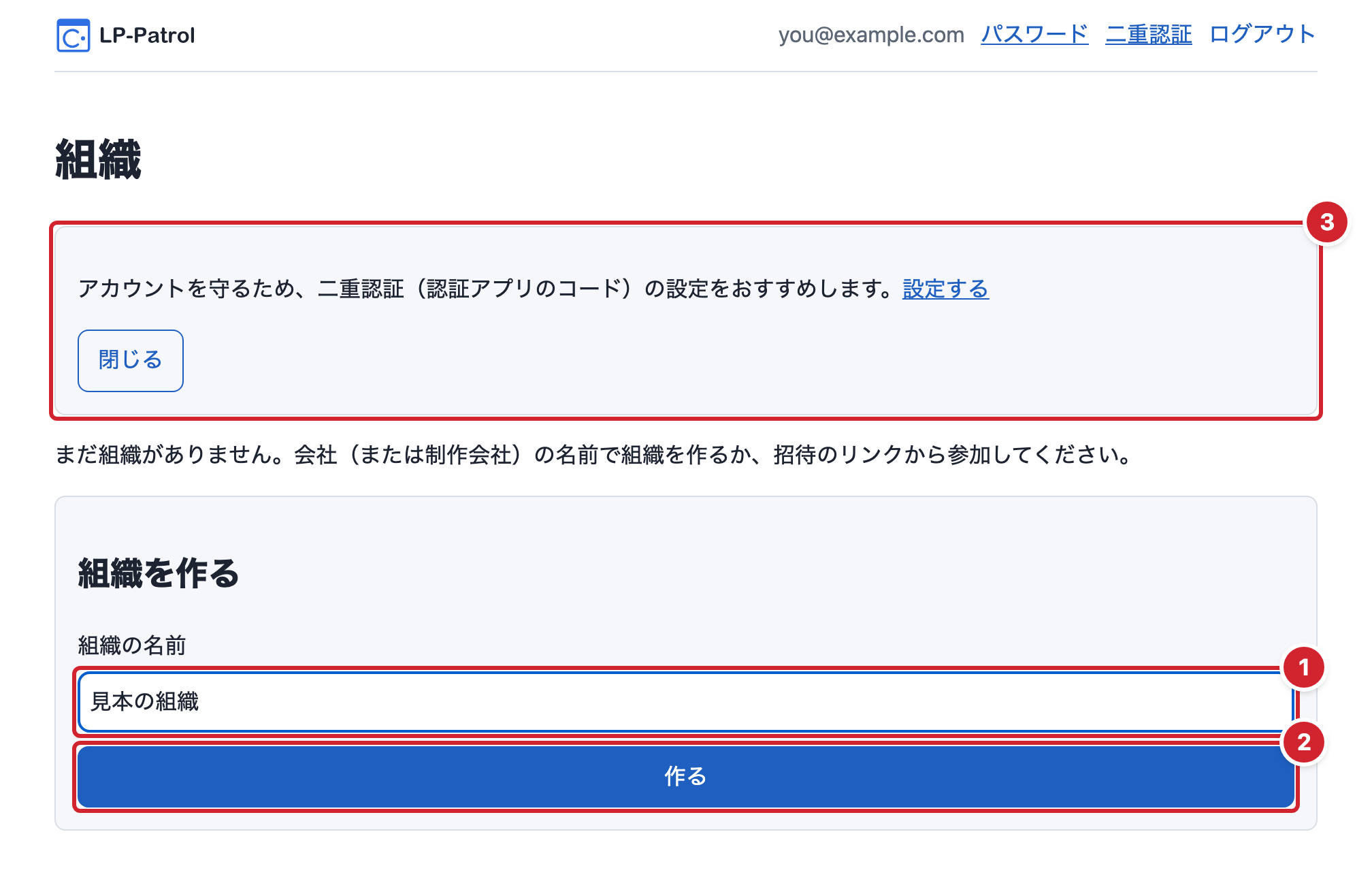
- 組織の名前(会社名やチーム名)を入れます。
- 「作る」を押すと組織ができ、組織の画面に移ります。
- 二重認証のすすめです。アカウントを守るため、早めの設定をおすすめします(6. 二重認証)。
2. サイトを登録する
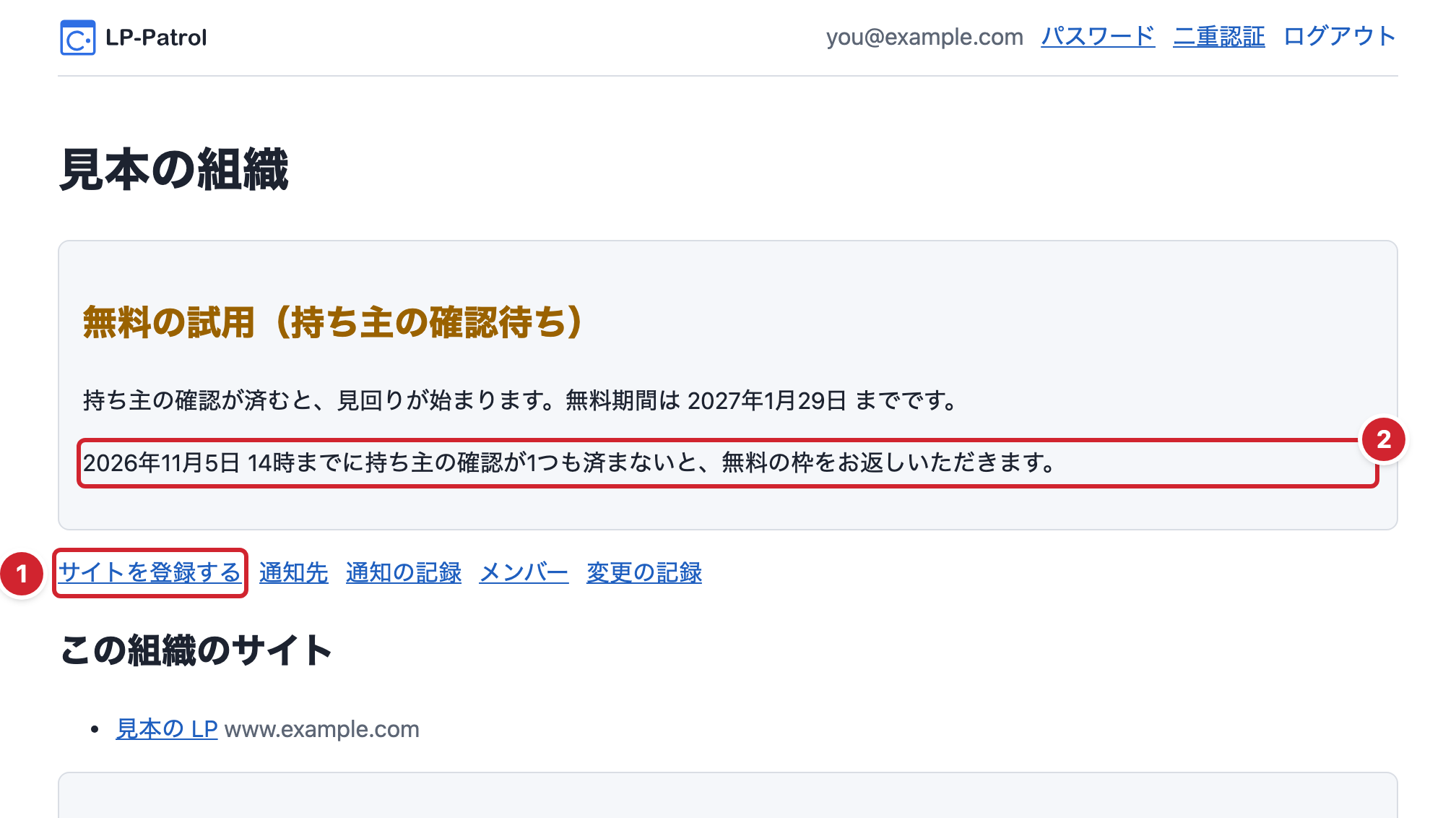
- 「サイトを登録する」を押します(組織の管理者だけに出ます)。
- サイトを登録すると、無料の試用の欄に、持ち主の確認を済ませる期限の日時が出ます。この日時までに次の章の確かめを済ませてください。
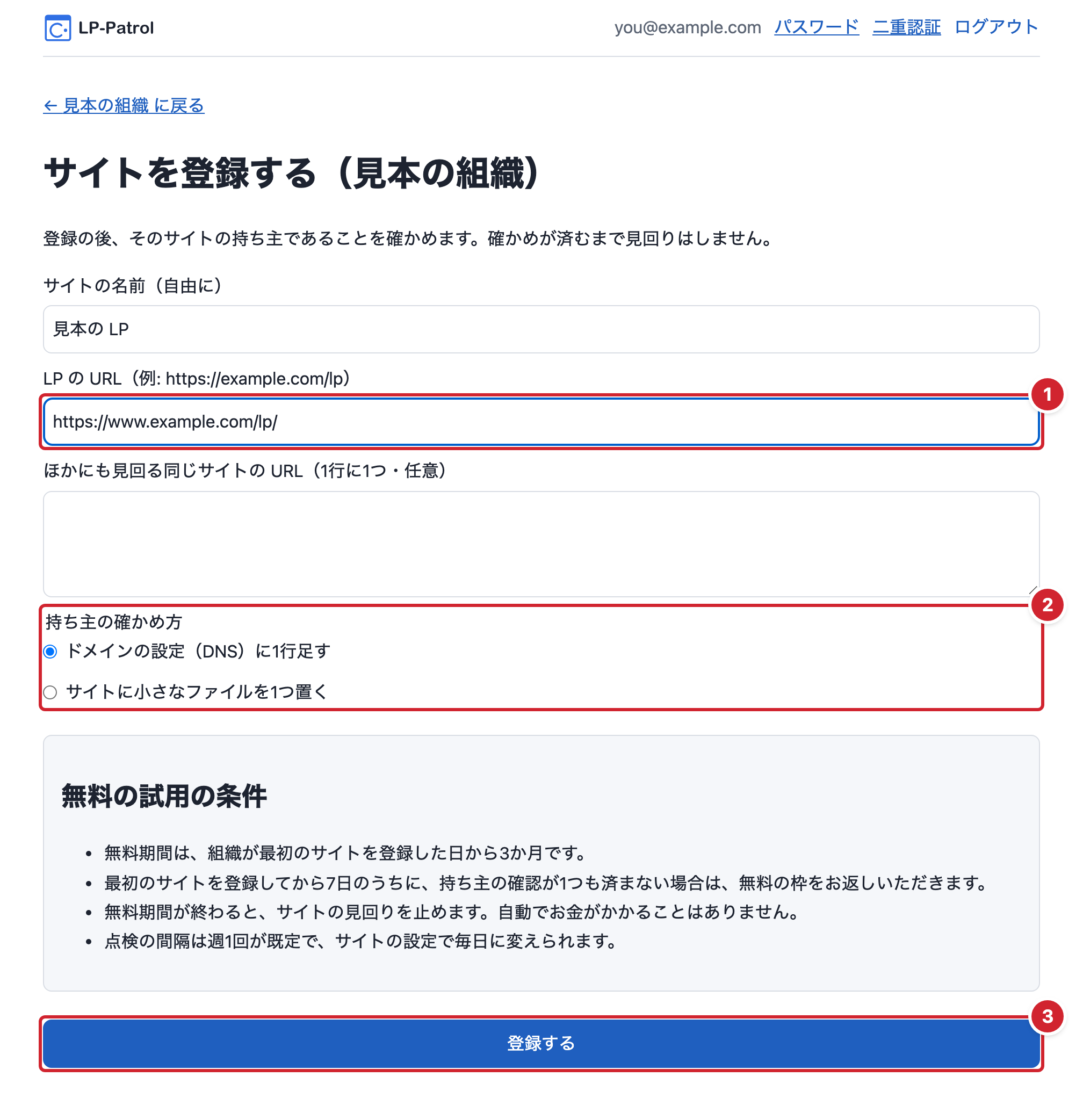
- 点検したいページの URL を入れます(例: https://www.example.com/lp/)。上の「サイトの名前」は、画面で見分けるための名前なので自由に付けられます。同じサイトのほかのページも見てほしいときは、その下の欄に1行に1つずつ入れます(任意)。
- 持ち主の確かめ方を選びます。ドメインの設定(DNS)を変えられる人がいれば「ドメインの設定(DNS)に1行足す」、サイトにファイルを置ける人がいれば「サイトに小さなファイルを1つ置く」を選びます。迷ったら、頼める相手がいる方を選んでください。確認が済むまでは、後から切り替えることもできます(組織の管理者)。
- 「登録する」を押すと、持ち主の確かめの画面に移ります。利用規約とプライバシーポリシーの同意の欄が出ているときは、内容を確かめて印を付けてから押してください。
無料期間は、組織が最初のサイトを登録した日から3か月です。持ち主の確かめが済むまで、点検は始まりません(無料試用の条件)。
3. 管理していることを確かめる
LP-Patrol は、持ち主であることを確かめたサイトだけを点検します。画面に出る値を、ドメインの設定(DNS)に足すか、サイトにファイルとして置きます。値はサイトごとに違うので、必ずご自身の画面の値を使ってください。
DNS に1行足す
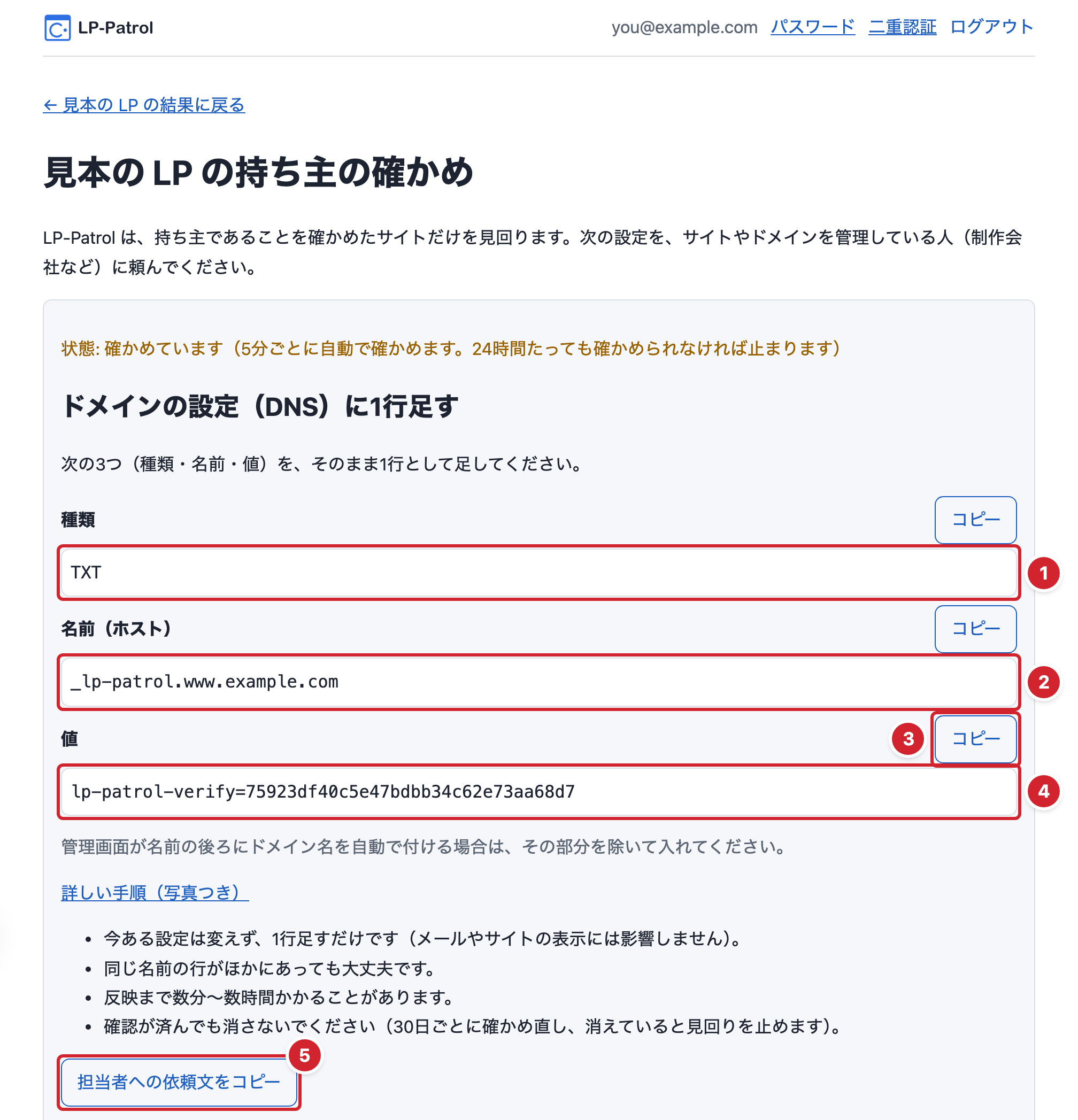
- 種類は TXT です。
- 名前(ホスト)です。
_lp-patrol.の後ろにサイトのホスト名が付いた形です。 - 「コピー」を押すと、その欄の文字をコピーできます(種類・名前・値のそれぞれにあります)。手で打つより間違いが起きにくくなります。
- 値です。そのまま入れてください。
- 「担当者への依頼文をコピー」を押すと、種類・名前・値と注意点をまとめた依頼文をコピーできます。制作会社やサーバーの担当者に、メールなどでそのまま送れます。
DNS の管理画面で入れるときの注意(どの事業者でも共通)
- 今ある設定は変えず、1行足すだけです。メールやサイトの表示には影響しません。
- 名前の欄の後ろにドメインを自動で付ける管理画面では、ドメインを重ねて書かないでください。例えば、名前が
_lp-patrol.www.example.comで、管理しているドメインがexample.comなら、名前の欄には_lp-patrol.wwwと入れます。重ねて書くと_lp-patrol.www.example.com.example.comになり、見つかりません。 - 反映まで数分〜数時間かかることがあります。
- 管理画面の場所や入れ方は事業者ごとに違います。お使いの事業者の説明をご覧ください。
- 確認が済んでも消さないでください。30日ごとに確かめ直し、消えていると点検を止めます。
ファイルを1つ置く
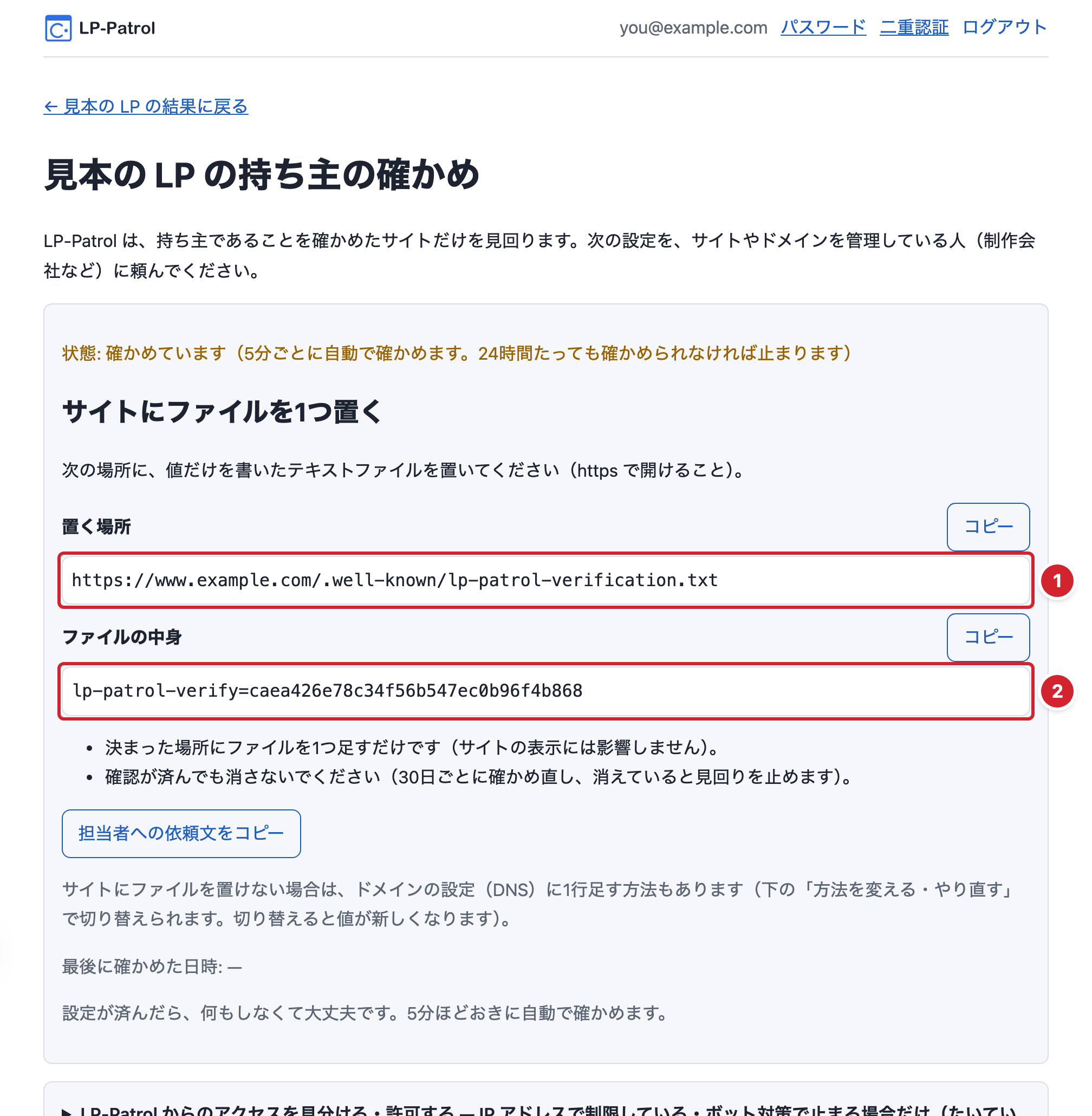
- ファイルを置く場所です。
/.well-known/lp-patrol-verification.txtを、https で開けるように置きます。 - ファイルの中身です。この値だけを書いたテキストファイルにしてください。
ファイルも、確認が済んだ後に消さないでください(30日ごとに確かめ直します)。
設定が済んだら
- 何もしなくて大丈夫です。画面の状態が「確かめています」の間は、5分ほどおきに自動で確かめます。確かめられると「確認できました」になり、点検が始まります。
- 24時間たっても確かめられないと、自動の確かめは止まります。画面に出る理由を見て設定を直し、画面の下の「方法を変える・やり直す」から「やり直す」を押してください。やり直すと値が新しくなるので、設定した値も書き直してください。
- DNS とファイルの方法は、同じ「方法を変える・やり直す」の欄で切り替えられます(組織の管理者だけ)。
- 期限は、組織の画面の無料の試用の欄に日時で出ます(2. の写真の②)。最初のサイトを登録してから7日のうちに、持ち主の確認が1つも済まない場合は、無料の枠をお返しいただきます。
- IP アドレスでアクセスを制限している、またはボット対策や WAF で止まる場合は、LP-Patrol の送信元の IP アドレスを許可してください。IP アドレスと User-Agent は点検の方法と範囲のページと、確かめの画面の「LP-Patrol からのアクセスを見分ける・許可する」に載せています。
- この確かめは、法的な所有者の本人確認ではありません。登録できるのは、ご自身または組織が持ち主のサイトか、持ち主から点検の許しを得たサイトだけです(利用規約 第6条)。
4. 点検結果を見る
組織の画面の「この組織のサイト」から、サイトの名前を押すと結果の画面が開きます。
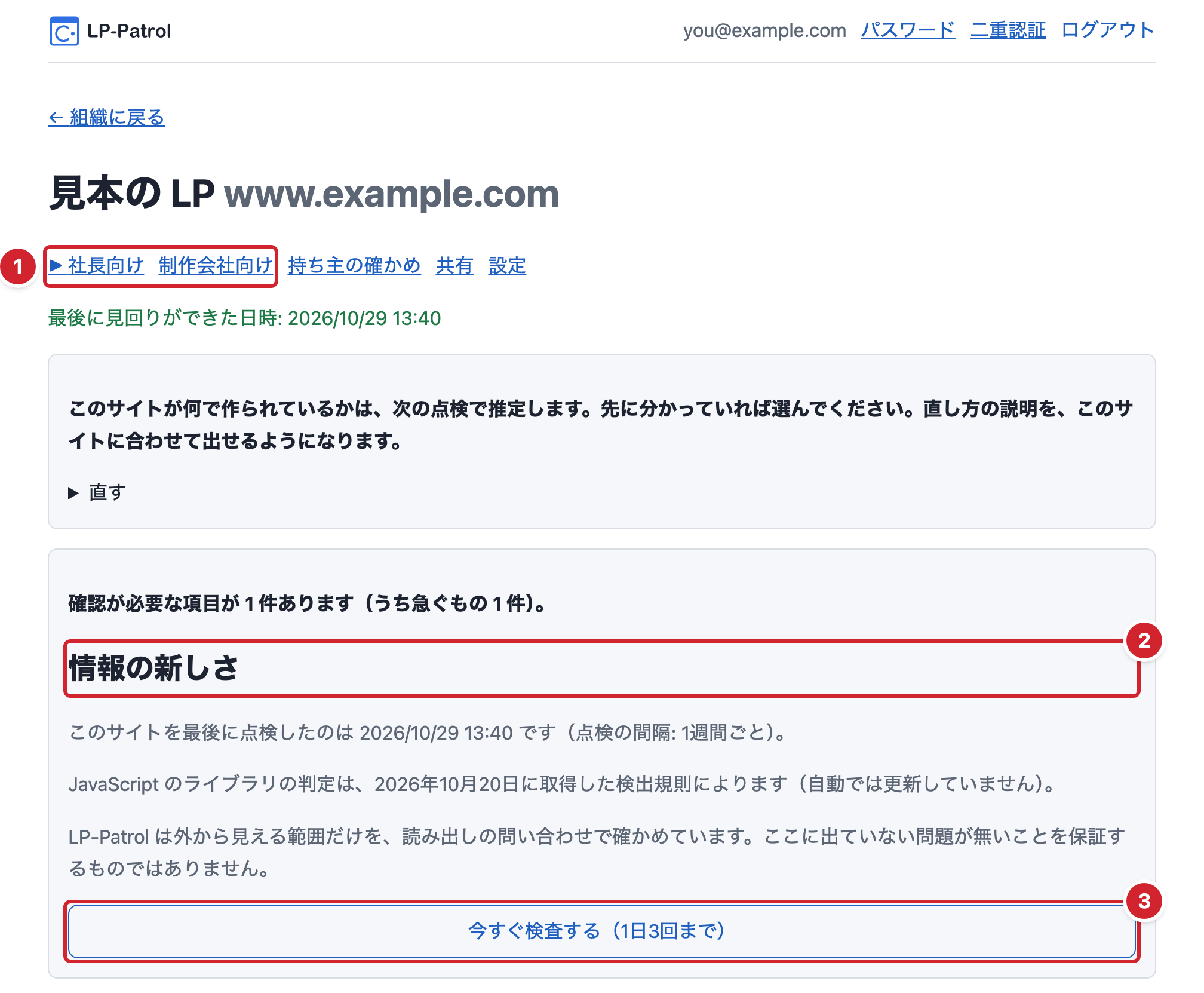
- 「社長向け」と「制作会社向け」で、説明の書き方を切り替えます。社長向けは何が起きうるかと急ぎ方を、制作会社向けは確かめ方を出します。
- 「情報の新しさ」です。このサイトを最後に点検した日時と点検の間隔、照らし合わせに使う脆弱性の情報を、情報源ごとにいつ取り込んだかを出します。
- 「今すぐ検査する(1日3回まで)」を押すと、次の点検を待たずに点検をやり直します。直した後の確かめに使います。サイトごとに1日3回まで(組織全体で1日10回まで)で、日の区切りは日本時間です。
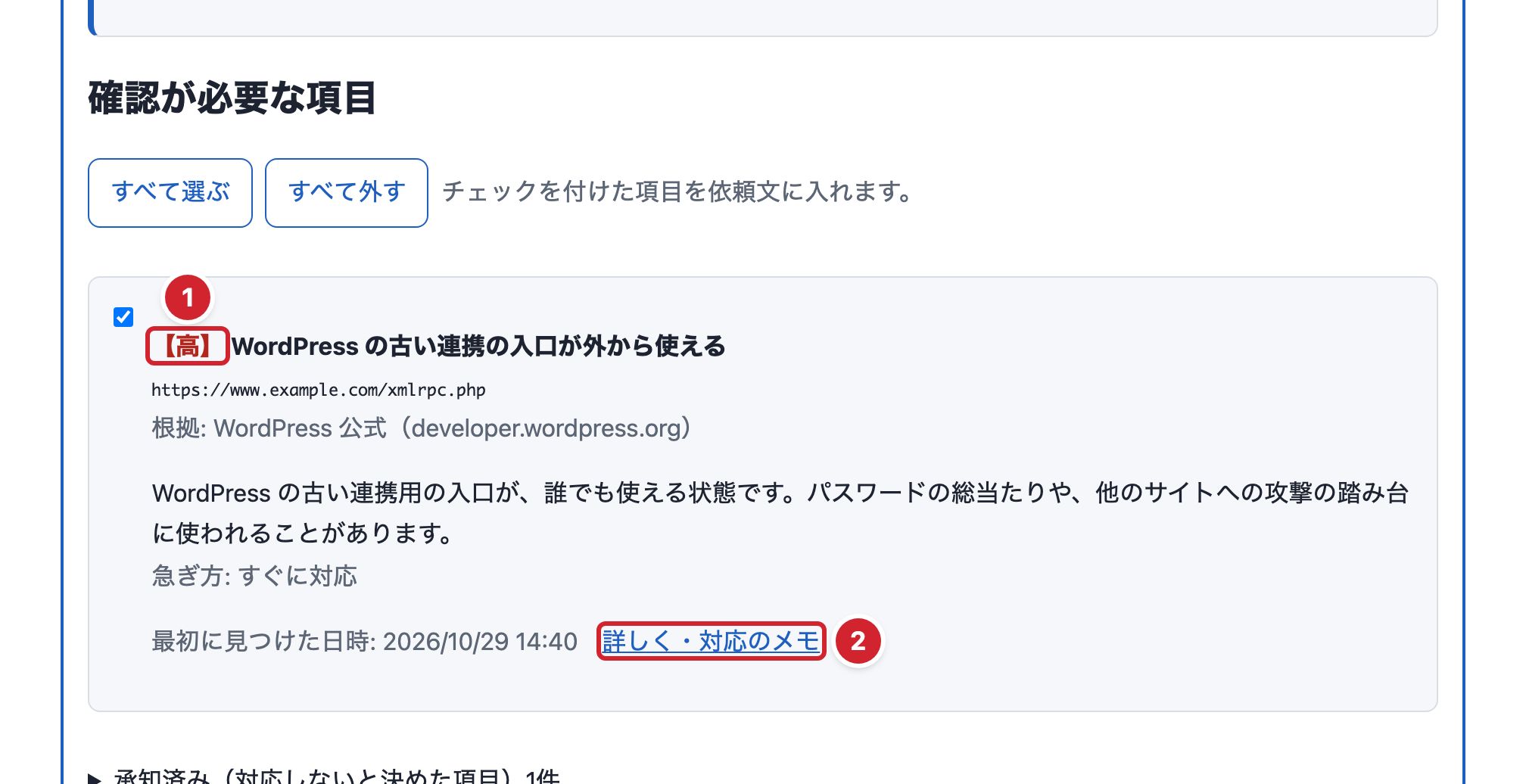
- 深刻度です。【高】【中】【低】【参考】の4つで、その下の「急ぎ方」(すぐに対応・今週中に対応・次にサイトを直すときに対応・参考)が、いつまでに手を付けるかの目安です。
- 「詳しく・対応のメモ」を押すと、項目の詳しい画面が開きます。
「前回の見回りでは確かめられませんでした」と出ている項目は、相手のサーバーの制限や一時的な不具合などで、外から確かめられなかったものです。問題が無いという意味ではありません。アクセスが止められている場合は、3. の送信元の IP アドレスの許可をご覧ください。
項目の詳しい画面
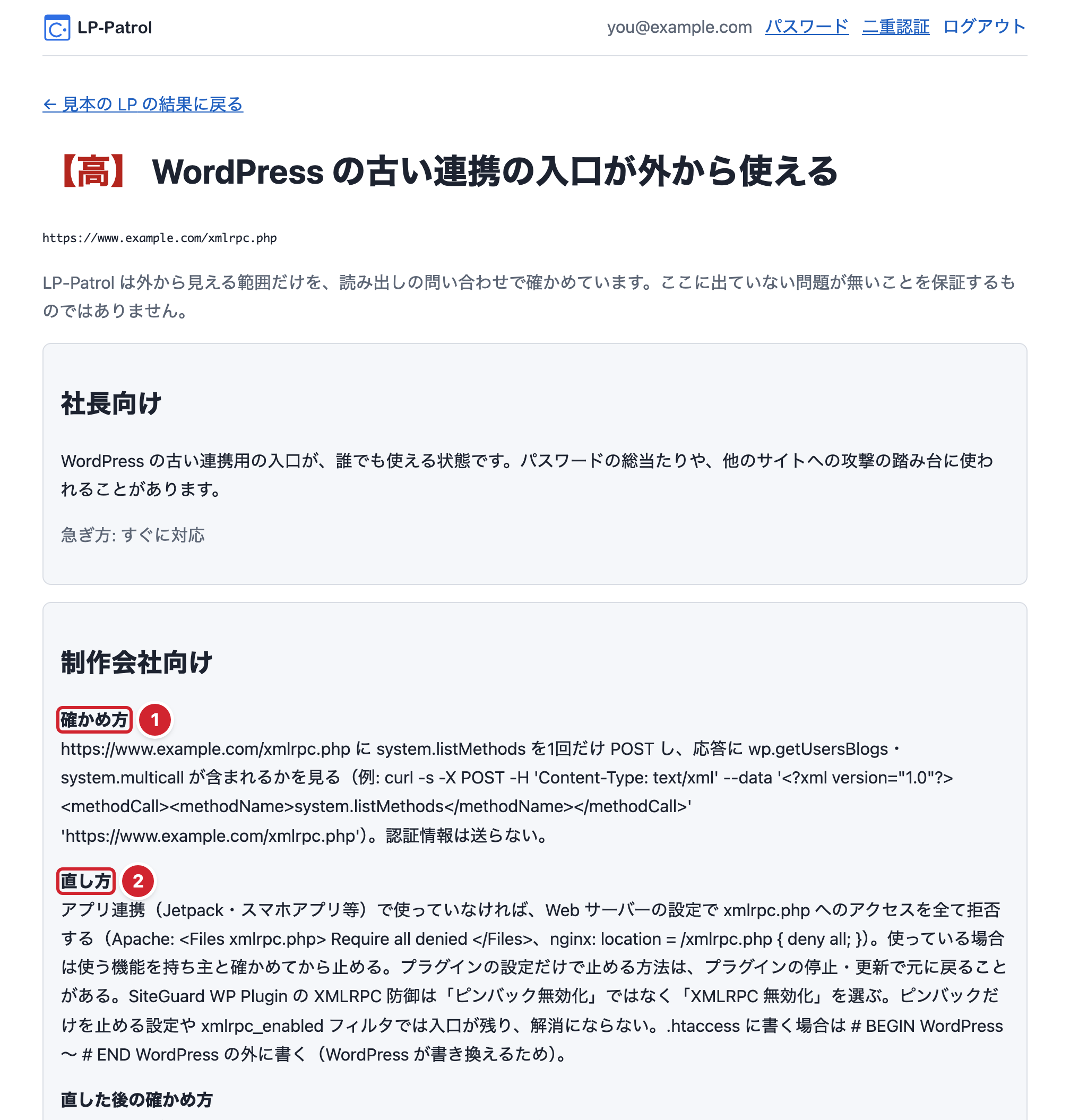
- 確かめ方です。本当に当てはまるかを、制作会社やサーバーの担当者が確かめる手順です。
- 直し方です。その下に「直した後の確かめ方」と、根拠を確かめた項目には根拠の資料が続きます。
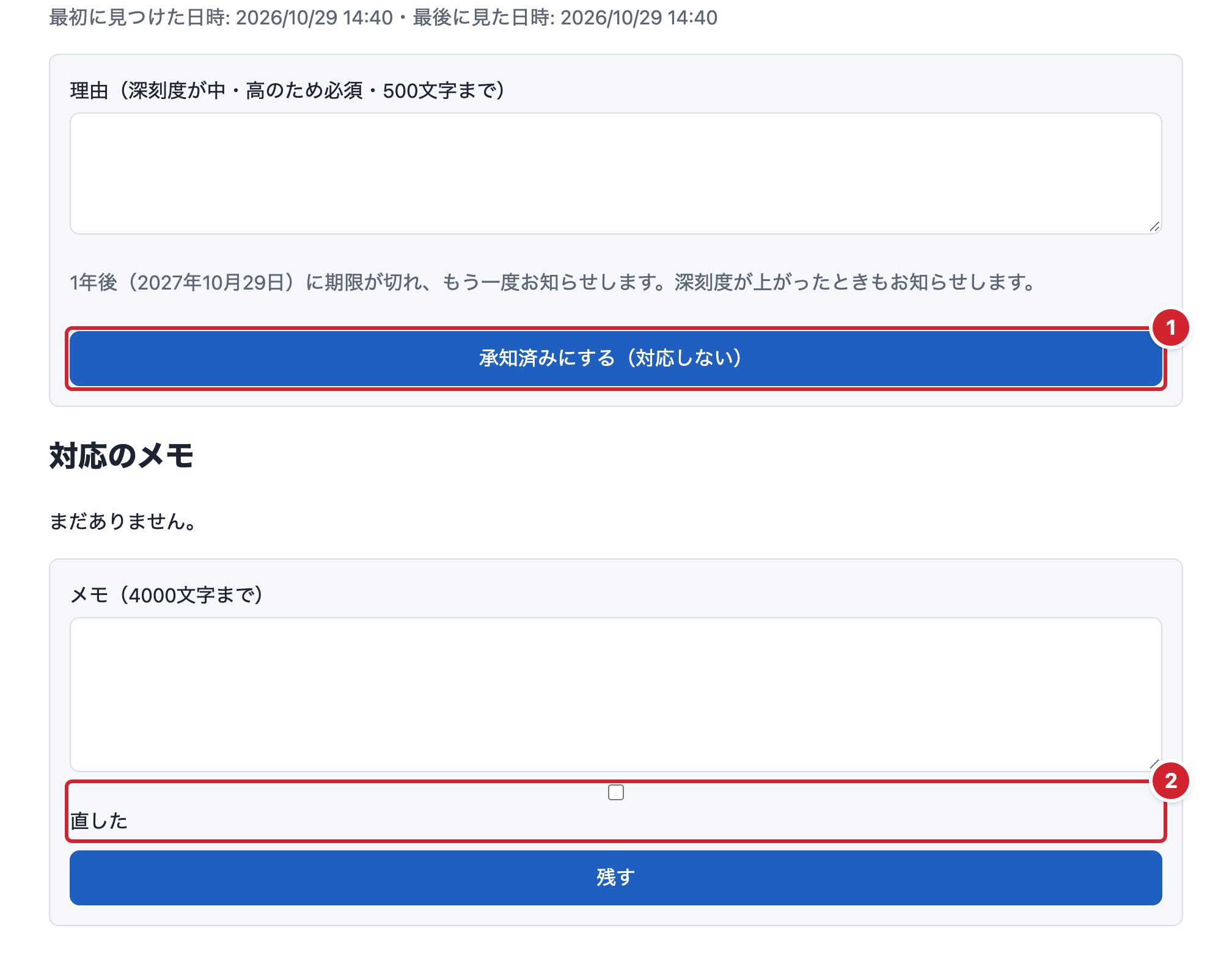
- 「承知済みにする(対応しない)」は、内容を分かったうえで、今は対応しないと決めた項目に使います。深刻度が中・高の項目では、理由の入力を求められることがあります(画面の表示に従ってください)。1年後に期限が切れたとき、深刻度が上がったときは、もう一度お知らせします。取り消すこともできます。
- 直したときは「直した」に印を付け、「残す」を押します(メモも一緒に残せます)。「直した」と申告しただけでは、解消にはなりません。次の点検か「今すぐ検査する(1日3回まで)」で点検し直し、外から確かめられたときに解消になります。
LP-Patrol が自動でサイトを直すことはありません。直すのは、あなたが頼んだ担当者や AI です。
5. AI への依頼文
結果の画面の「AI にまとめて直してもらう」の欄で、直したい項目を1つの依頼文(Markdown)にまとめ、AI や制作会社に渡せます。
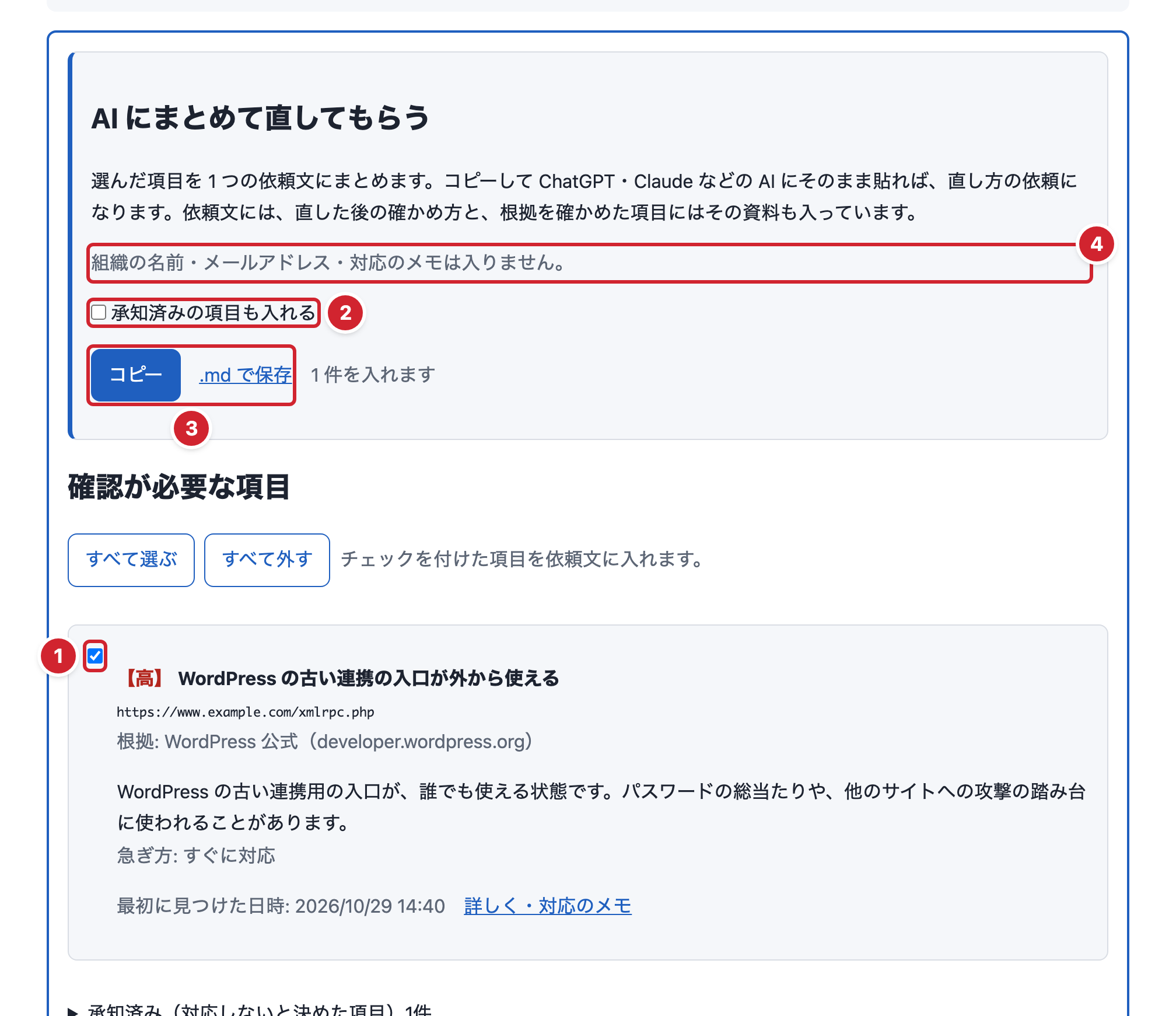
- 依頼文に入れる項目に印を付けます。はじめは全部に付いています。「すべて選ぶ」「すべて外す」も使えます。
- 「承知済みの項目も入れる」に印を付けると、承知済みにした項目も選べるようになります。このとき「コピー」の代わりに「承知済みも入れた文を開く」が出るので、開いた画面からコピーするか「.md で保存」を使います。
- 「コピー」で依頼文をコピーするか、「.md で保存」でファイルとして保存します。
- 依頼文に入らないものです。組織の名前・メールアドレス・対応のメモは入りません。
- 依頼文には、サイト名・URL・見つかった項目と直し方・直した後の確かめ方・根拠の資料が入ります。
- LP-Patrol が依頼文を外部の AI に送ることはありません。渡す前に中身をご確認ください。
- 直してもらった後は、「今すぐ検査する(1日3回まで)」か次の点検で確かめてください。
6. 二重認証
二重認証を有効にすると、ログインのときに、パスワードに加えて認証アプリ(スマートフォンのアプリ)に出る6桁のコードを入れます。画面の上の「二重認証」から設定します。
設定の前にお読みください
認証アプリもリカバリーコードも失うと、運営からは解除できません。組織の管理者は2人以上にしておくと安全です。
設定する
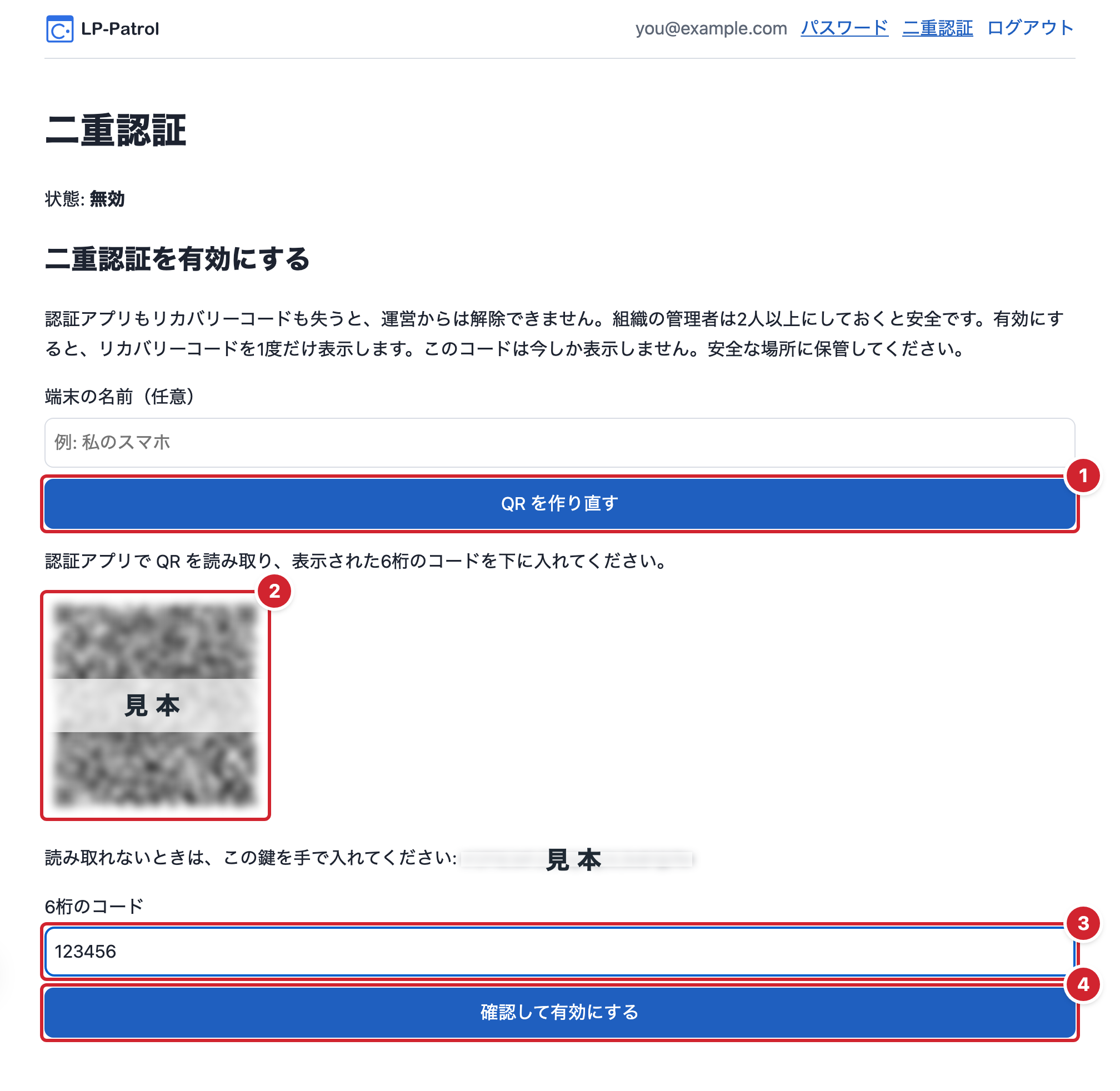
- 「QR を出す」を押すと QR が出ます(押した後はボタンの名前が「QR を作り直す」に変わります)。端末の名前は任意です。
- 認証アプリで QR を読み取ります。読み取れないときは、QR の下に出る鍵を認証アプリに手で入れてください。
- 認証アプリに出た6桁のコードを入れます。
- 「確認して有効にする」を押します。
リカバリーコードを保管する
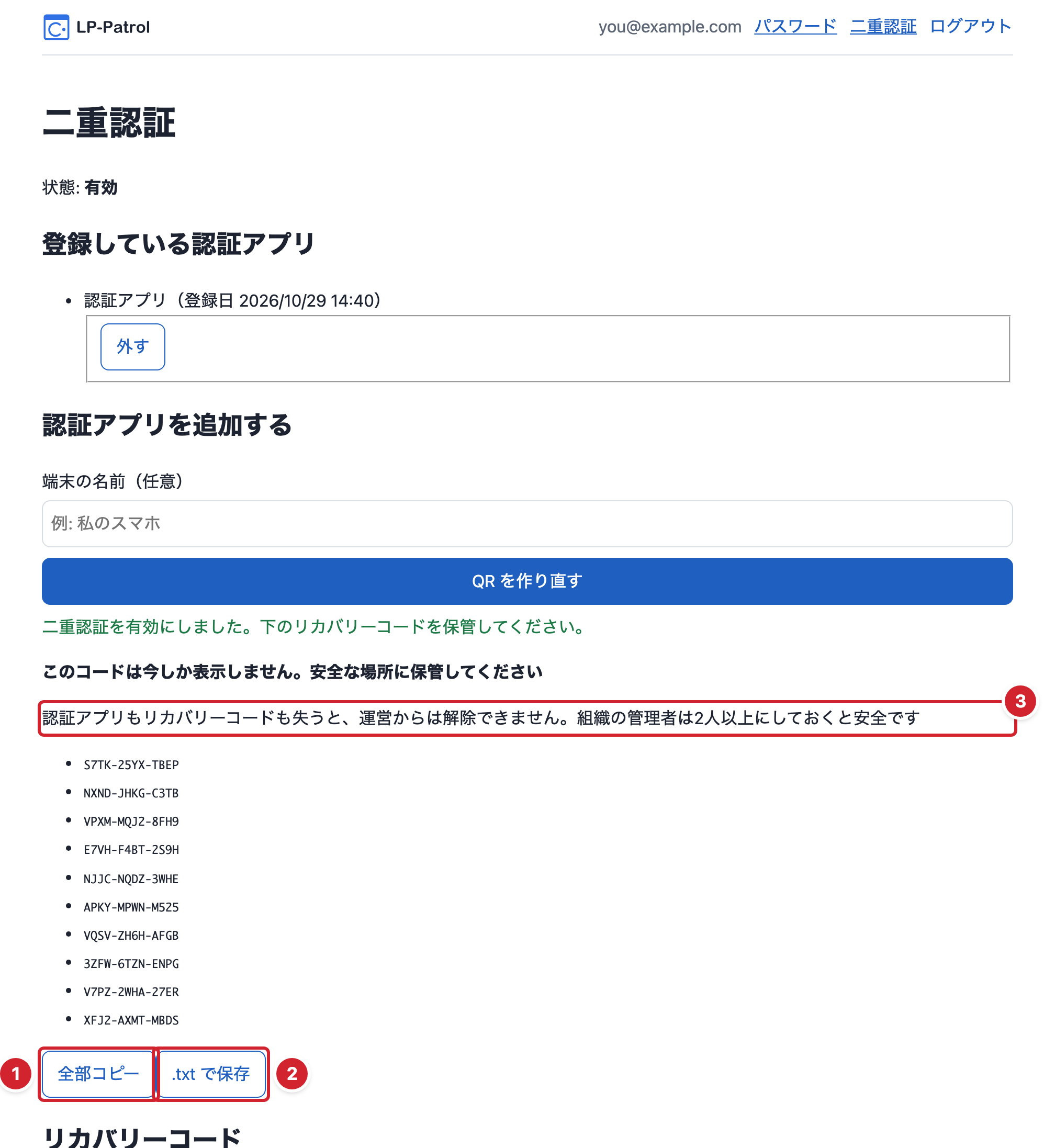
- 「全部コピー」で、リカバリーコードをまとめてコピーできます。
- 「.txt で保存」で、テキストファイルとして保存できます。
- 注意の文です(上の「設定の前にお読みください」と同じ文です)。
リカバリーコードは、このときしか表示しません。安全な場所に保管してください。残りの数は二重認証の画面で見られ、「作り直す」で新しいコードにできます(古いコードは使えなくなります)。
次からのログイン
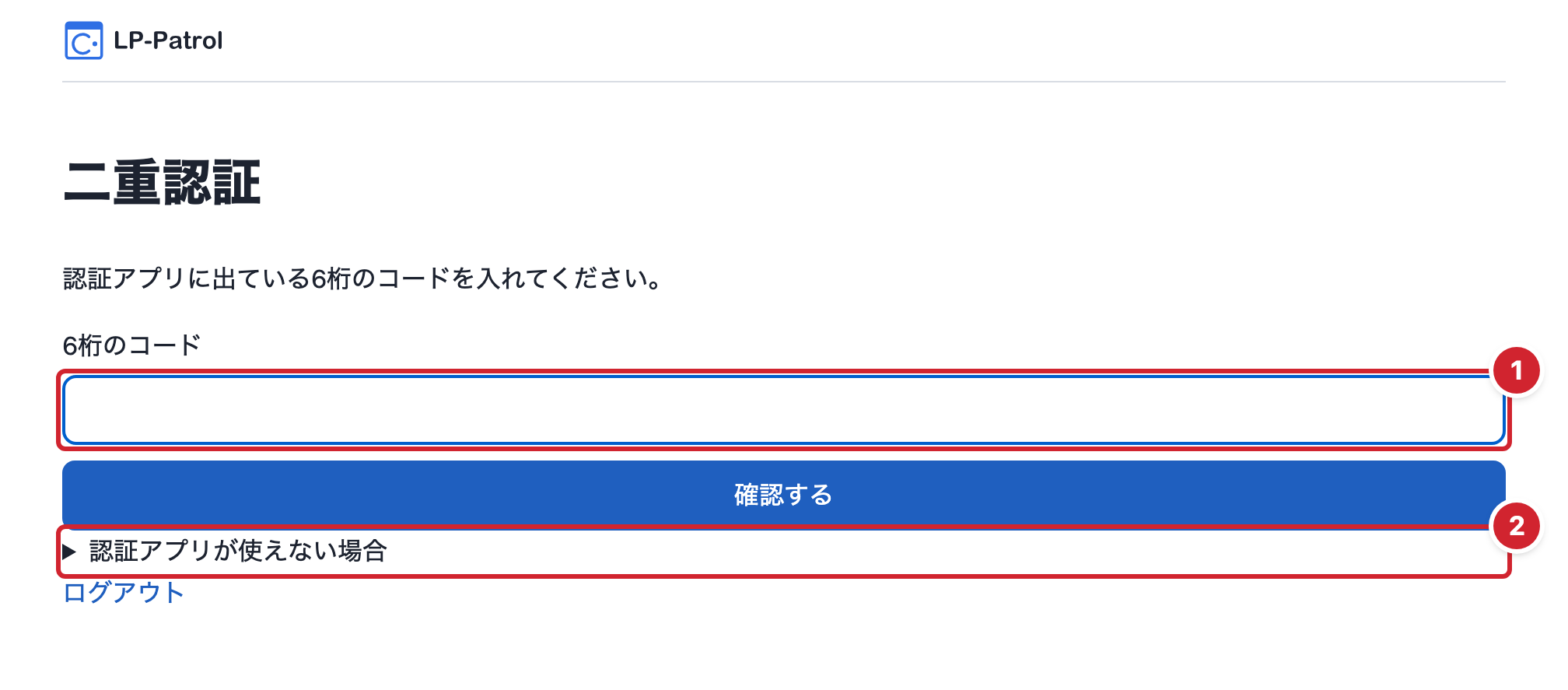
- 認証アプリに出ている6桁のコードを入れ、「確認する」を押します。
- 認証アプリが使えないときは、「認証アプリが使えない場合」を開き、控えたリカバリーコードを1つ入れて「リカバリーコードで入る」を押します。リカバリーコードで入ると二重認証は解除され、ほかの端末からはログアウトします。すぐに二重認証を設定し直してください。
困ったとき
確認のメールが届きません。
迷惑メールのフォルダを確かめてください。送り主は LP-Patrol(notify@mail.lp-patrol.com)です。すでに登録済みのメールアドレスの場合はメールが届かないので、ログインするか、パスワードを再設定してください。メールアドレスを打ち間違えたときは、もう一度登録してください。メールのリンクは送信から1時間有効です(1. 登録する)。
持ち主の確かめがうまくいきません。
画面に出る理由をご覧ください。DNS の場合は、名前の欄にドメインを重ねて書いていないか、値が画面と同じかを確かめてください。反映まで数分〜数時間かかることがあります。ファイルの場合は、置く場所と中身が画面と同じで、https で開けるかを確かめてください。24時間たっても確かめられないときは、設定を直して「やり直す」を押してください(3. 管理していることを確かめる)。
サイトでボット対策や IP の制限をしています。アクセスを許可したいです。
LP-Patrol の送信元の IP アドレスを許可してください。IP アドレスと User-Agent は点検の方法と範囲のページに載せています。User-Agent は誰でも名乗れるので、許可は IP で行ってください。
点検結果に何も出ていなければ、問題は無いということですか。
いいえ。外から見える範囲を確かめた結果です。点検結果に出ていないことは、問題が無いという意味ではありません。確かめられなかったものは、そう表示します(4. 点検結果を見る)。
「直した」を押したのに、項目が残っています。
「直した」と申告しただけでは、解消にはなりません。次の点検か「今すぐ検査する(1日3回まで)」で点検し直し、外から確かめられたときに解消になります。
ここで解決しないときは、support@lp-patrol.com へお問い合わせください。